ログインし直し不要!管理ログイン機能でテスト申請を効率化
投稿日:2026年03月19日
カテゴリー:運用ノウハウ

こんにちは、Create!Webフローカスタマーサクセス担当です!
フォームやルートを作成した後の、設定が正しくできているかなどのテスト申請や承認に時間がかかってしまうことはありませんか?
今回は、テスト申請や承認を効率化できる「管理ログイン機能」をご紹介します。
管理ログインってなに?
管理ログインとは、管理者権限を持つアカウントを使って、一般ユーザーの権限で申請や承認ができるようになる機能です。
管理ログインを使って申請や承認をする際は、申請者や承認者となる一般ユーザーのIDやパスワードを把握する必要がなくなり、テスト申請や承認が簡単になります。

よくあるテスト時の困りごと
「次の承認者のIDなんだっけ…」
「パスワードを忘れて、テストが止まってしまった…」
「ステップを全部検証したいけど、毎回ログインし直すのが大変」
これらすべての問題を解決できるのが、管理ログイン機能です。
ここから、管理ログイン機能を使ってテスト申請や承認をする方法をご紹介します。
管理ログインする方法は2種類あり、それぞれ操作手順をご紹介します。
操作方法(テスト申請したい場合)
①[管理]-[運用管理]の[ユーザー管理]画面を表示します。
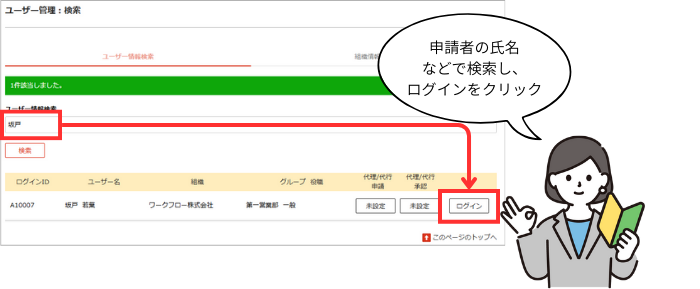
②テスト申請したいユーザーで検索して、[ログイン]ボタンをクリックします。
③検索したユーザーの権限で管理ログインします。 こちらの画面から、通常の操作と同様に申請が行えます。
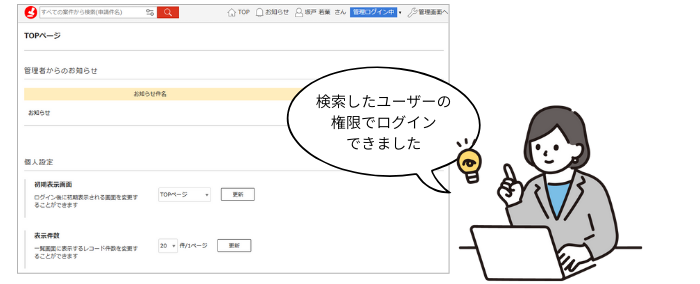
④申請が終了したら、右上の[管理画面へ]をクリックすると元の管理画面に戻ります。

テスト承認についても、同様の流れで対応できますが、次の承認者が誰だったか忘れてしまうことがあると思います。
次の承認者がわからない場合は、以下の手順で管理ログインを行ってみてください。
操作方法(テスト承認したい場合)
①[管理]-[運用管理]の[案件管理]画面を表示します。
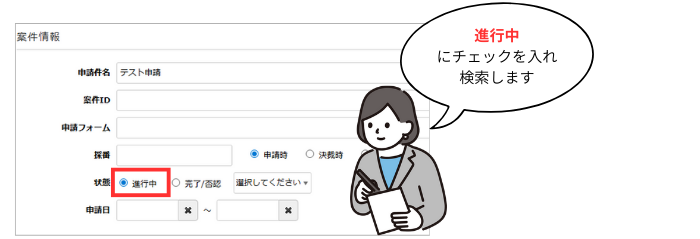
②検索画面で、進行中にチェックを入れて[検索]ボタンをクリックします。
必要に応じて、テスト申請中の申請書がヒットするような検索条件を追加してください。
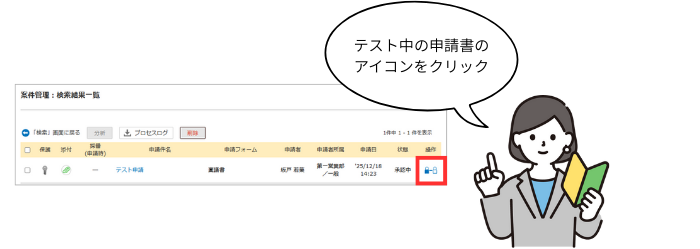
③一覧からテスト申請中の申請書を探し、[進捗を確認]アイコンをクリックします。
④テスト中の申請書のルートが表示されるので、ログインしたいユーザーのアイコンをクリックします。
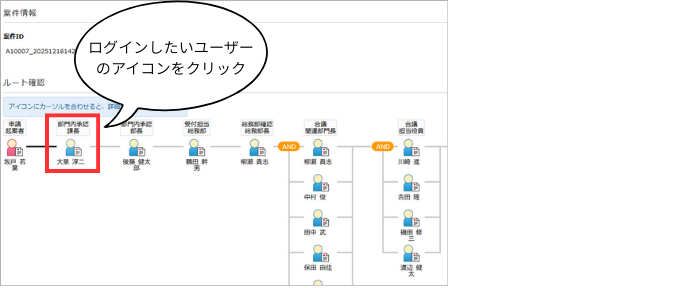
⑤選択したユーザーで管理ログインし、そのまま承認を行います。
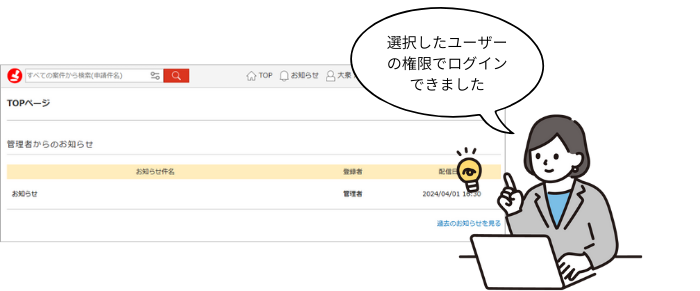
⑥承認が終了したら、申請時と同様に右上の[管理画面へ]をクリックすると元の管理画面に戻ります。
いかがでしたか?
テストや操作確認をするとき、「ログインし直し」が意外と手間になりますよね。
そんなときに活用できるのが、管理ログイン機能です。
ぜひ、テスト申請や運用前の確認時に活用してみてください。
それでは、また次のブログ記事でお会いしましょう👋