別名申請をもっと便利に!表示される申請書を限定する設定手順
投稿日:2026年04月24日
カテゴリー:運用ノウハウ
こんにちは、Create!Webフローカスタマーサクセス担当です!
別名申請を利用する際、次のように困ったことはありませんか。
- 関係のない申請書まで表示されてしまう
- 利用しないフォームまで一覧に出てきてしまう
今回は、「別名申請」を利用する際の疑問を解決する方法をご紹介します。
お困りごとケース
例えば、特定の申請書だけを別名申請で利用したい場合でも、他の申請書が一覧に表示されてしまうことがありませんか。
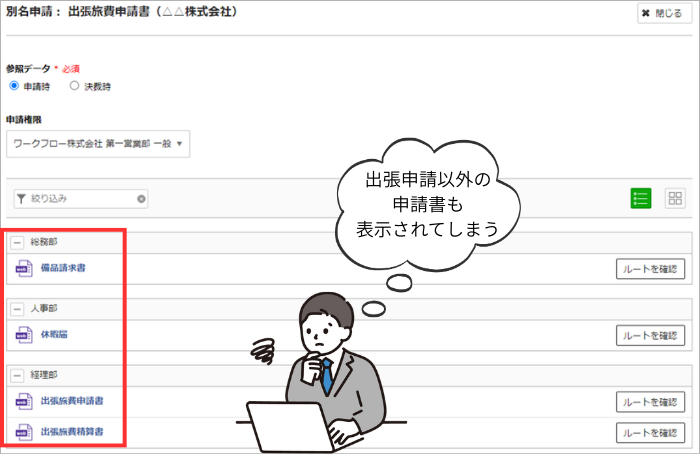
初期設定では、別名申請時にすべての申請書が一覧に表示されるため、関係のない申請書まで表示されてしまいます。
その結果、以下のような問題が発生することがあります。
- 誤って別の申請書で別名申請してしまう
- 目的の申請書を探すのに時間がかかる
- 管理者への問い合わせが増える
このような場合は、無関係な申請書が表示されないように設定することで解決できます。
それでは、具体的な設定方法を見ていきましょう。
設定方法
※本記事では、サンプルとして初期から用意されている「出張旅費申請書」を例に説明します。
①フォームマネージャーにログインします。
※Liteフォームをご利用の場合は、本設定は利用できません。
②一覧から「出張旅費申請書」をダブルクリックします。
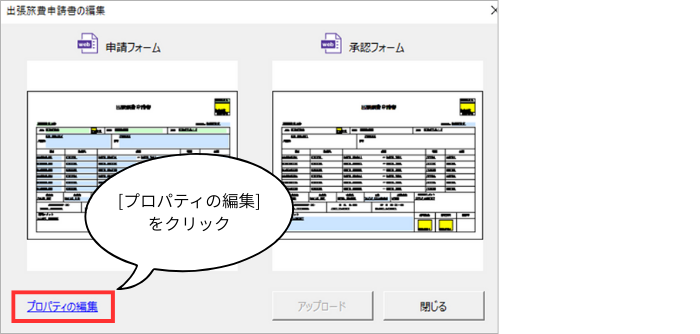
③編集ダイアログが表示されたら、[プロパティの編集]リンクをクリックします。
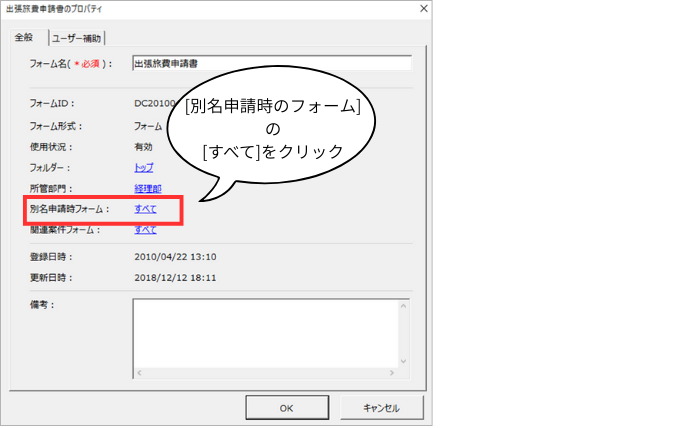
④プロパティが表示されるので、赤枠の[別名申請時のフォーム]設定をクリックします。
⑤ラジオボタンで[指定したフォーム]にチェックを入れ、別名申請先として表示したいフォームのチェックボックスにチェックを入れます。
ここでは、「出張旅費申請書」と「出張旅費精算書」にチェックを入れます。
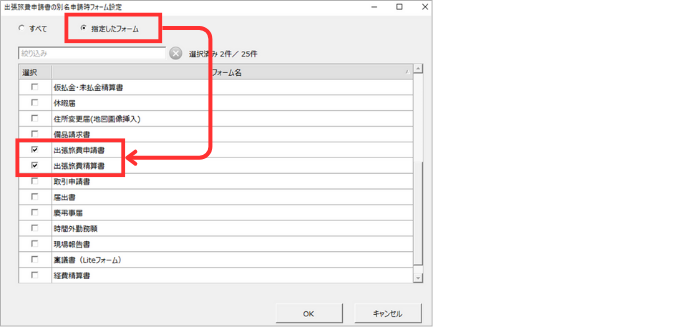
⑥設定後、[OK]ボタンをクリックして設定は完了です。
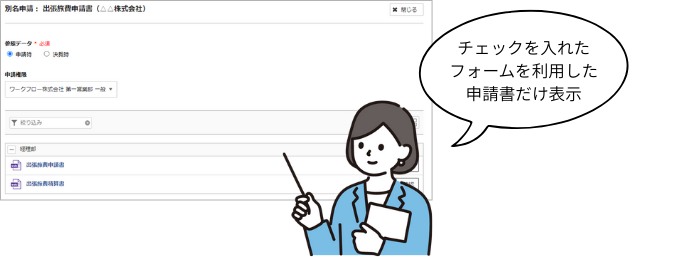
実際に別名申請画面を表示してみると、不要な申請書が表示されていないことが確認できます。
補足:別名申請時の初期値設定について
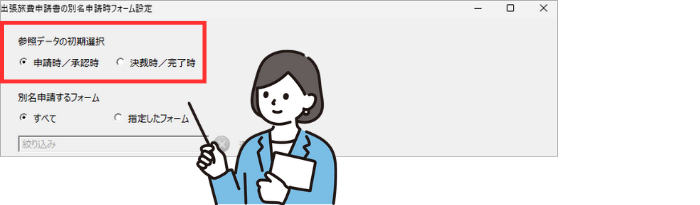
また、同じ画面からは別名申請時に参照するデータの初期値を選択できます。
別名申請時に、承認者や決裁者が入力した内容をコピー(再利用)したい場合は、「決裁時/完了時」にチェックします。
別名申請をより使いやすくするために本設定も活用してみてください。
いかがでしたか?
別名申請時に表示される申請書を適切に設定することで次のような効果が見込めます。
- 申請書の選択ミスを防ぐ
- 申請書を探す時間を減らす
- 問い合わせを削減する
ぜひ一度、現在の設定を見直してみてください!
それでは、また次のブログ記事でお会いしましょう👋