部署ごとに承認ルートを変えたい!条件分岐の設定方法
投稿日:2026年09月28日
カテゴリー:運用ノウハウ
こんにちは、Create!Webフローカスタマーサクセス担当です!
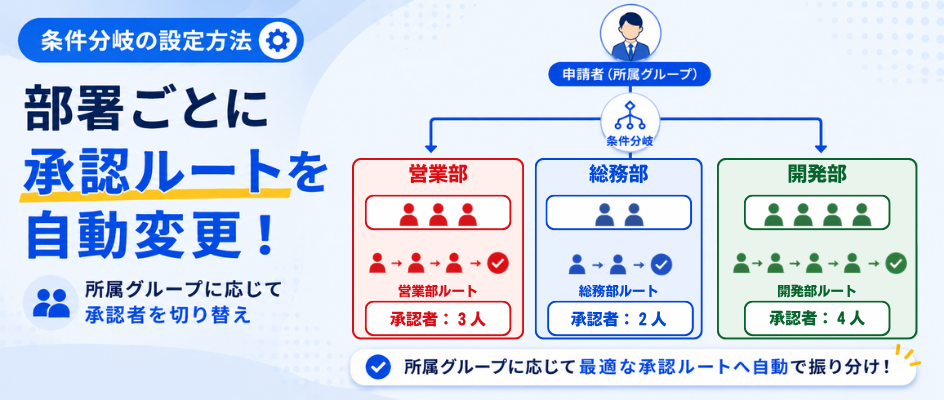
今回は、申請者が所属する部署(グループ)に応じて承認ルートを自動で分岐させる設定方法をご紹介します。
「承認者が部署によって変わる」、「決裁ルートが複雑になってきた」というお悩みをお持ちの管理者さま必見です。
そもそも「条件分岐」って何?
Create!Webフローでは、申請書に入力された内容をもとに、承認ルートを自動で切り替えることができます。
この仕組みを「条件分岐」と呼びます。
具体的には、ルートの編集画面で「条件分岐オブジェクト」を配置し、条件に合致したルートを通すよう設計することが可能です。

条件分岐の利用が初めてという方は、ぜひ先に「条件によって承認者を変更する」をご覧ください。
よくあるお困りごと
承認ルートが部署ごとに大きく異なり、ルートの作り方に悩まれていませんでしょうか。
たとえば、同じ「稟議書」でも、部署によって以下のようにルートが異なる場合があると思います。
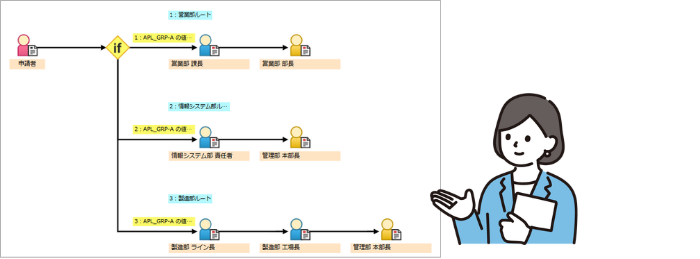
- 営業部が申請するとき :申請者→営業課長→営業部長
- 情報システム部が申請するとき:申請者→情報システム責任者→管理本部長
- 製造部が申請するとき :申請者→製造ライン長→製造工場長→管理本部長
このように部署(グループ)ごとに承認者やフローが大きく異なる場合、どう実現すれば良いのか悩むところです。
解決を創る
申請者の所属によって承認者を変更したい場合は、条件分岐と情報表示フィールドの2つが利用できます。
ここでは、「申請者の所属ごとにルートを分岐させ、承認者や決裁者が自動的に変更されるルートの作成方法」をご紹介します。
準備するもの
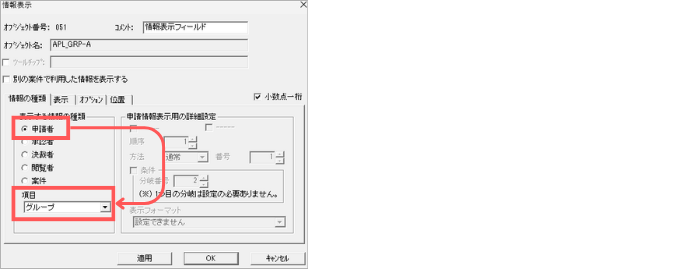
申請者の所属グループ名を表示する情報表示フィールドをフォーム上に配置しておく必要があります。
事前に以下のような設定の情報表示フィールドをフォーム上にご用意ください。
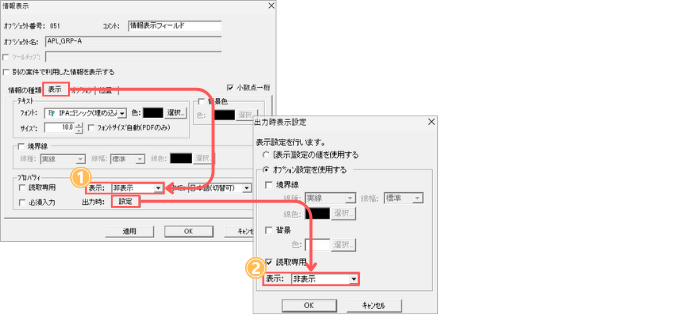
なお、申請書に所属グループ名を表示する必要がない場合は、以下の2つを非表示設定にして情報表示フィールドを非表示にしてください。
設定の流れ
✅ ステップ1:ルートを分けて設計
所属グループ(例:「営業部」「製造部」など)ごとの承認ルートを、それぞれ作成します。
✅ ステップ2:条件分岐を設定
ルート上に「条件分岐オブジェクト」を配置し、分岐条件に所属グループを指定します。
設定方法
✅ ステップ1:ルートを分けて設計
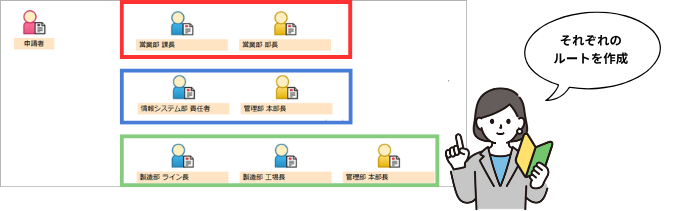
①部署(グループ)ごとの承認ルートを作成します。
営業部ルート、総務部ルート・・・・のように必要な承認者や決裁者をそれぞれ配置します。
✅ ステップ2:条件分岐を設定
①メニューの[条件分岐オブジェクト]をルート上に配置し、ルートに組み込みます。
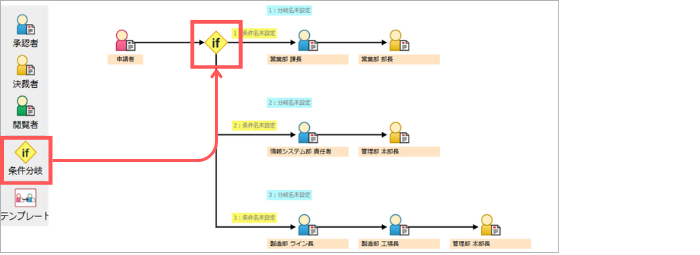
②ルートに配置した条件分岐オブジェクトをクリックします。
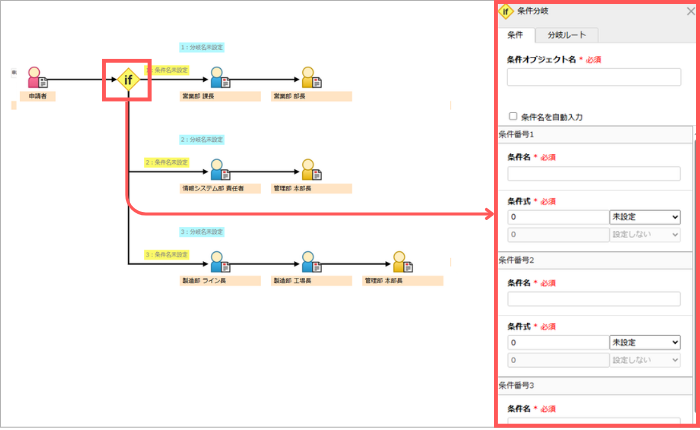
③[条件オブジェクト名]に、前提で説明した申請者の所属グループを表示する情報表示フィールドのオブジェクト名「APL_GRP-A」と入力します。
こうすることで、情報表示フィールドに表示されているグループ名を分岐条件として利用できます。

④[条件式]にグループ名で分岐するように設定します。
⑤[条件名]に任意の名前を設定します。
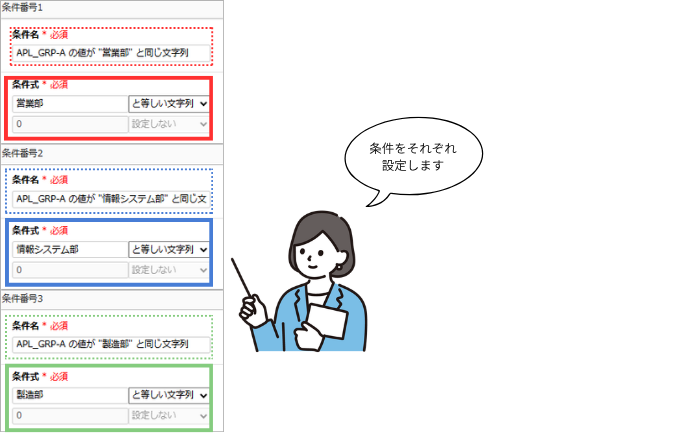
⑥最後に、[分岐ルート]タブで任意の分岐名を設定すれば完成です。
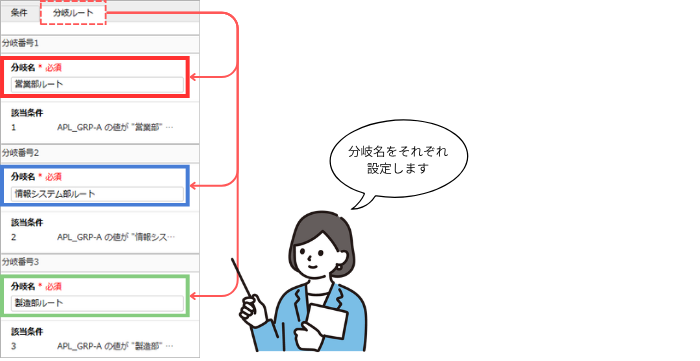
最終的には、このような画面になります。
分岐を利用することで、申請者が第一営業部の場合は申請書は一番上のルートを通り、総務部の場合は真ん中のルートを通るように設定できます。
補足:条件名や分岐名の設定
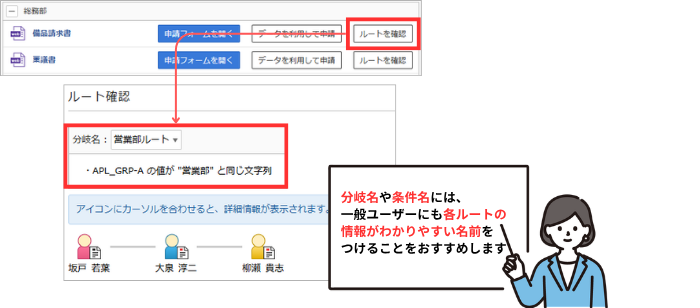
条件名や分岐名は一般ユーザー画面上に表示されます。
そのため、一般のユーザーにも各分岐に進む条件やどういったルートであるかが分かりやすい名前にすることをおすすめします。
いかがでしたか?
部署によって異なる承認フローを1つの申請フォームで運用したいときには、条件分岐の活用がとても効果的です。
申請者の所属に応じたルート自動分岐を実現することで、フォームを共通化できるため、管理工数の削減や運用負担の軽減につながります。
ぜひ、Create!Webフローの「情報表示フィールド」と「条件分岐オブジェクト」を活用して、効率的な申請運用にお役立てください。
それでは、また次のブログ記事でお会いしましょう👋