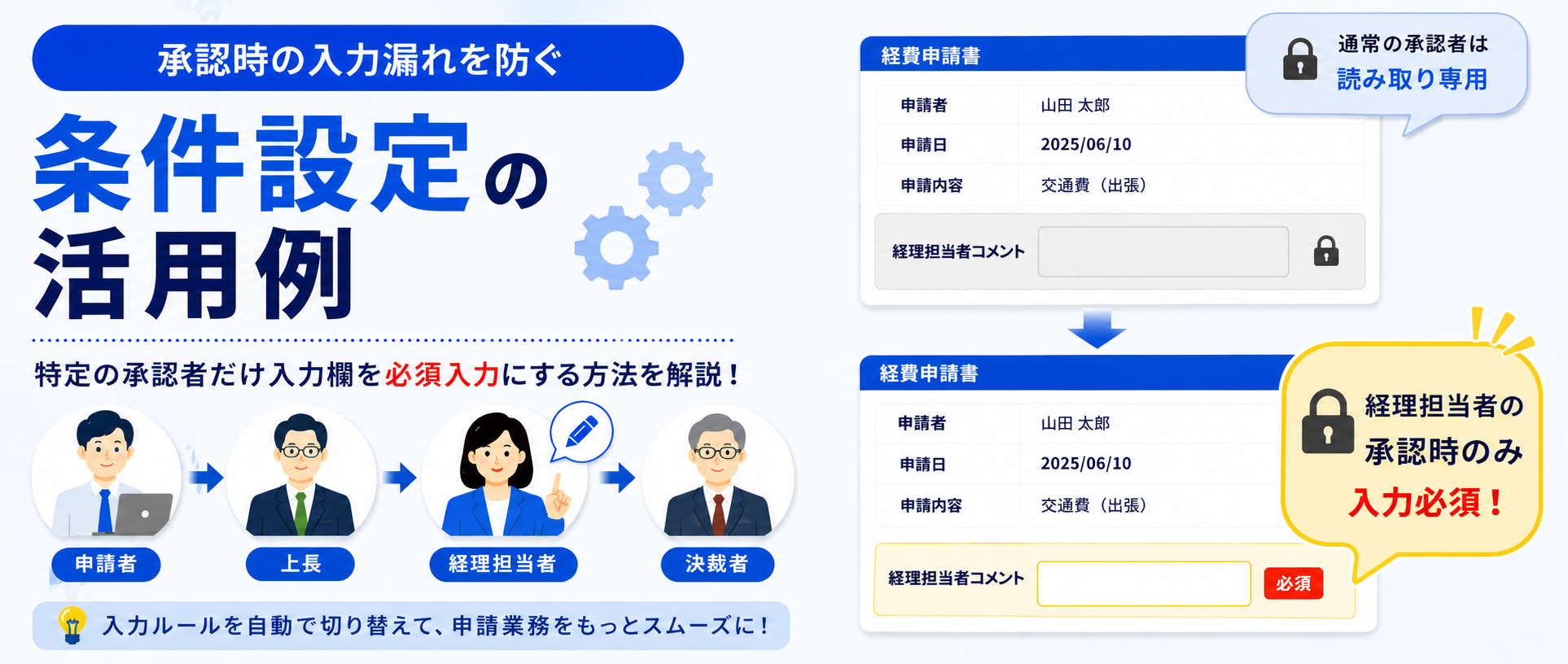
承認時の入力漏れを防ぐ 条件設定の活用例
投稿日:2026年08月26日
カテゴリー:運用ノウハウ
こんにちは、Create!Webフローカスタマーサクセス担当です!
作成した申請書で、以下のようなお悩みはありませんか。
- 条件に応じて「必須入力」にしたい項目があるのに、手動チェックに頼っていて漏れが出る
- 承認時に書いてほしい「確認コメント」が、未入力のまま承認されてしまう
- 担当者専用の確認欄(経理・総務など)に、申請者が誤って入力してしまう
今回は、こういったお悩みを解決できる機能「条件設定」をご紹介します。
※注意:本設定はLiteフォームでは利用できません。
「条件設定」って何?
「条件設定」は、申請書の内容や承認者に応じて、入力欄の表示や入力ルール(必須入力・読取専用)を自動で変更できる機能です。
例えば、以下のような設定ができます。
- 申請金額が50万円以上の時だけ、申請理由欄を必須入力にする
- 閲覧者のときだけ読取専用にして入力できないようにする
- 特定の承認ステップのときだけ背景色を変更して入力を促す
申請書の入力内容だけでなく、役割(申請者や承認者など)や所属グループ(営業部や総務部など)でも変更することができます。
「条件設定」については、逆引きガイドでもさまざまな活用例をご紹介しています。ぜひあわせてご参照ください。
お困りごとケース
経費申請の承認フローで「経理担当者」の方だけコメント入力が必要な運用をしているケースを考えてみます。
コメント入力は必須にしたいものの、他の承認者には入力させたくありません。
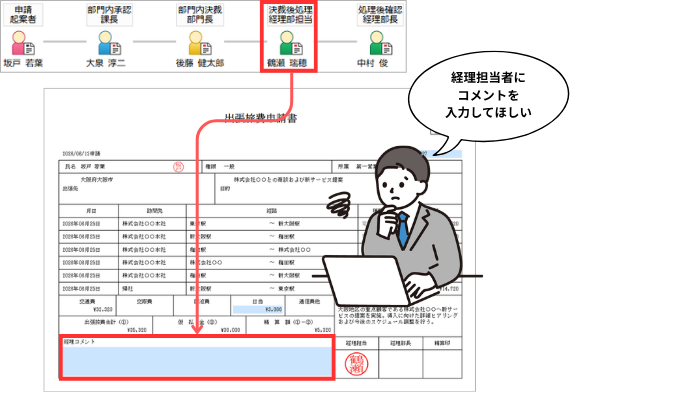
入力させたいのはルート上の特定のユーザーのみとなるため、どのように設定すればよいか悩むケースがあると思います。
解決を創る
特定の承認ステップでの入力忘れを防ぎたい場合は、「条件設定」が利用できます。
ここでは、「経理担当者の方が承認するときのみ、コメント欄の入力を必須にする方法」をご紹介します。
前提
今回、「経理担当者」が入力するコメント欄(入力テキスト)は以下のような設定とします。
- 背景色 :チェックなし
- 読取専用:チェックあり
- 必須入力:チェックなし
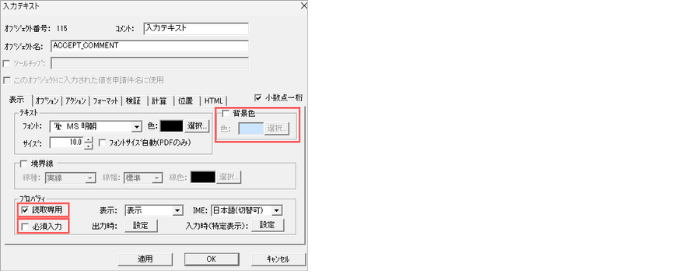
通常、他の承認者が誤って入力しないよう読取専用、および必須入力を無効に設定します。
そのうえで、「経理担当者」の方が承認するタイミングだけ入力可能かつ必須入力、加えて背景色も変更します。
設定の流れ
✅ ステップ1:ルートにAPIコードを設定
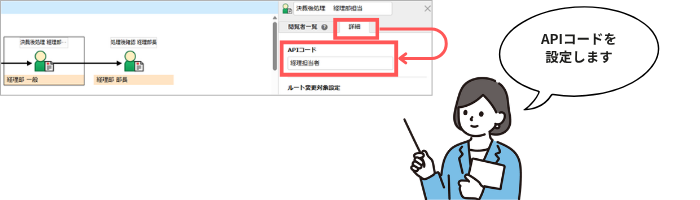
ルートの「経理担当者」の承認ステップにAPIコードを設定します。
✅ ステップ2:条件設定を設定
フォームに条件設定を設定します。
ステップ1で設定したAPIコードを条件に、必須入力などの設定変更が自動で行われるようにします。
APIコードは、本来APIで承認ステップを識別するための項目です。
条件設定では、このAPIコードを条件として利用することで、特定の承認ステップで承認するときだけ、入力可能・必須入力・背景色などの設定を自動で切り替えられます。
設定方法
✅ ステップ1:ルートにAPIコードを設定
①ルートを表示し、「経理担当者」の承認ステップをクリックします。
ここで選択した承認ステップのユーザーのみ入力できるようになります。
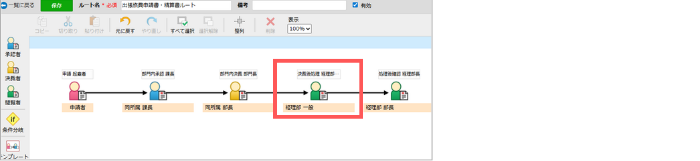
②[詳細]タブをクリックします。
③[APIコード]に任意の内容を入力します。
今回は承認ステップを条件として判定するため、ルートのAPIコードを利用します。
ここでは「経理担当者」と入力します。
✅ ステップ2:条件設定を設定
①フォームマネージャーでフォームの編集画面を表示します。
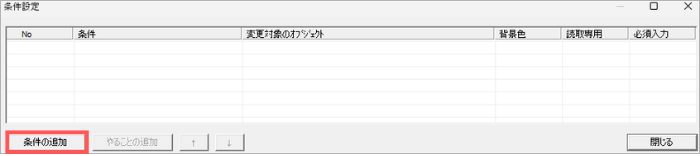
②[条件設定]をクリックします。

③[条件の追加]をクリックします。
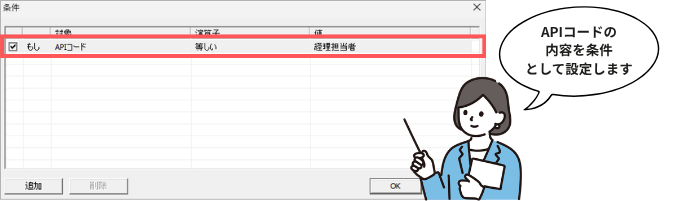
④条件に以下のような設定をし、[OK]ボタンをクリックします。
条件設定では、手順③で設定したAPIコードを条件として設定します。
- 対象:APIコード
- 演算子:等しい
- 値:経理担当者
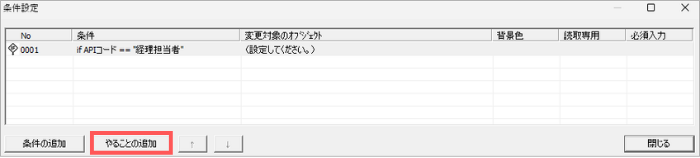
⑤[やることの追加]ボタンをクリックします。
⑥[オブジェクトの選択]ボタンをクリックします。
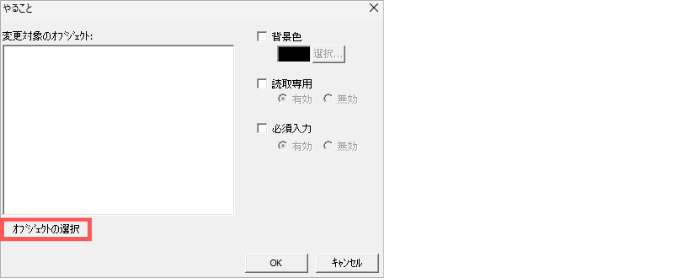
⑦必須入力にしたいオブジェクトを右側の枠に移動し、[OK]ボタンをクリックします。
![Create!Webフローのオブジェクト選択画面。必須入力にしたいオブジェクトを左側の一覧から右側の[変更対象のオブジェクト]へ追加し、[OK]をクリックします。](https://cs.createwebflow.jp/wp-content/uploads/2026/06/cs-tips_conditional-settings-required_10.png)
⑧最後に、背景色を青色に変更し、読取専用を解除、必須入力を有効に設定します。
経理担当者が承認するタイミングでは、ここで設定した内容が適用されます。
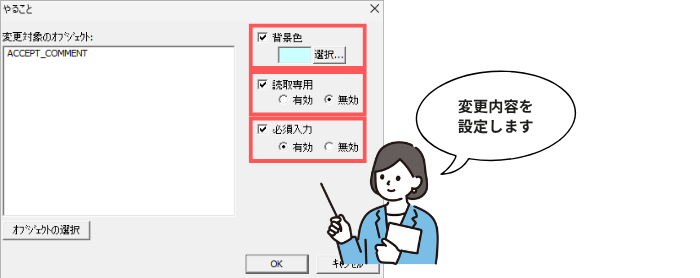
⑨内容を保存し、設定は完了です。
動作確認
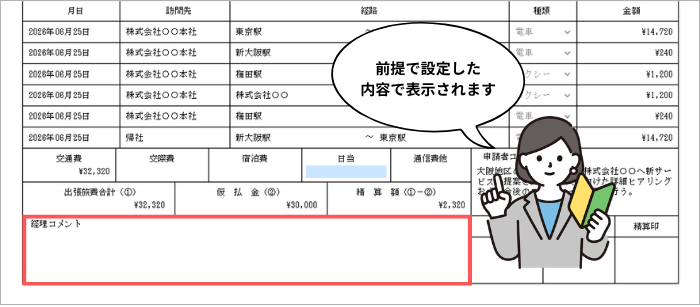
承認者や決裁者で承認するときは、以下のような画面となります。
前提で設定した内容で表示されていることが分かります。
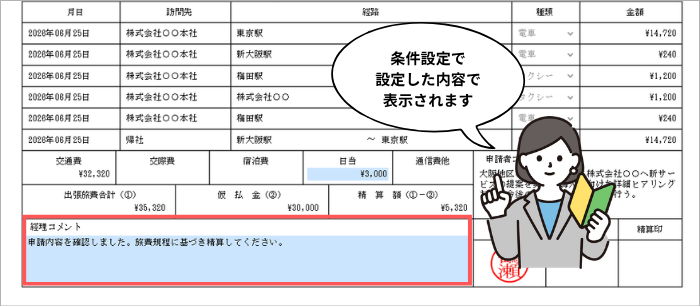
「経理担当者」で承認するときは、以下のような画面になります。
設定した内容どおりに、背景色が変更され、読取専用が解除されます。
また、コメント未入力のままでは承認できないため、入力漏れを防ぐことができます。
補足:表示名での設定
ルートに表示名を設定している場合は、表示名を条件に利用することもできます。
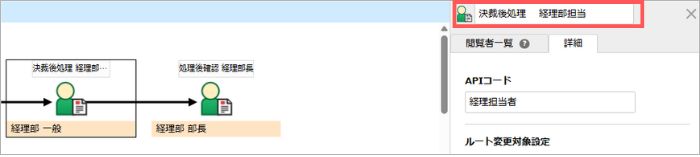
表示名を条件にしたい場合は、[対象]を表示名にしてください。

なお、表示名は一般ユーザーの画面に表示されます。
新しく表示名を設定される場合は、一般ユーザーに表示されても問題ない名前を設定してください。
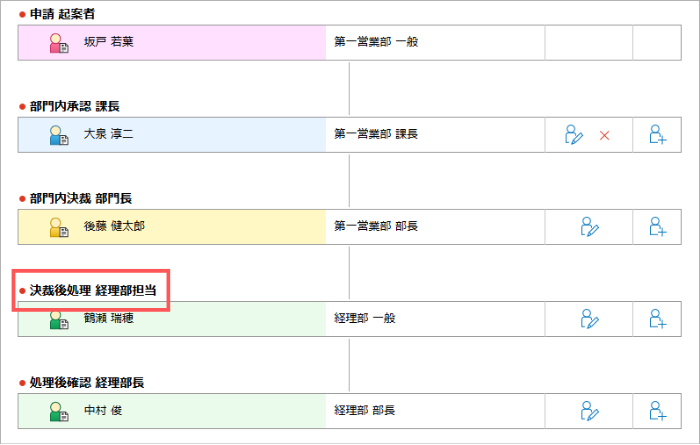
いかがでしたか?
特定のユーザーにだけ必須入力を設定したいケースは多いと思います。
条件設定を利用することで、入力漏れを防ぎ、より快適にCreate!Webフローを利用できるようになります。
また、今回はAPIコードを条件に入力制御を行いましたが、条件設定ではそのほかにもさまざまな情報を条件として利用できます。
例えば、以下のようなさまざまな入力制御を実現できます。
- 金額に応じた制御: 申請金額が「50万円以上」のときだけ、理由欄を必須入力にする
- 選択肢に応じた制御: ラジオボタンでで「その他」を選んだときだけ、詳細欄を必須入力にする
- 閲覧権限の制御: 承認完了後の「閲覧者」にはすべての欄を「読取専用」にして、誤改ざんを防ぐ
「入力ミスや入力漏れを減らしたい」という場合は、ぜひ条件設定をご活用ください。
それでは、また次のブログ記事でお会いしましょう👋