PDFの向きで困らない!PDF貼り付けフォームの使い分け術
投稿日:2026年03月19日
カテゴリー:運用ノウハウ
こんにちは、Create!Webフローカスタマーサクセス担当です!
PDF貼り付けフォームを利用する申請書で、
例えば、部署や人によって添付されるPDFの向きが異なるケースはありませんか。
今回は、縦向き・横向きそれぞれのPDFに対応できるPDF貼り付けフォームの作成方法をご紹介します。
お困りごとケース
縦向きのファイルと横向きのファイルが混在している
例)
・経理部では横向きのPDF
・営業部からは縦向きのPDFが添付される
添付されるPDFの向きが統一されておらず、PDF貼り付けフォームの作成方法に困ってしまうことはありませんか。
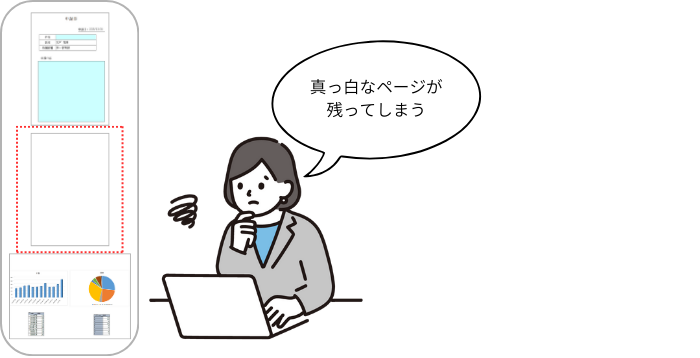
向きが決まっていない場合、例えば「縦レイアウト・横レイアウトの2ページ分のPDF貼り付けフォームを用意する」といった対応が考えられます。
しかし、この方法では一方のページを利用しない場合に未使用ページが発生し、真っ白なページが残ってしまいます。
解決を創る
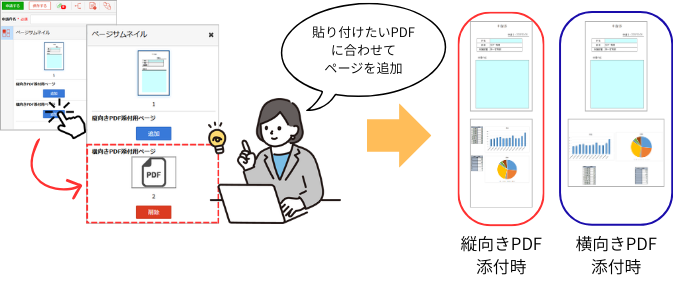
PDF貼り付けフォームには、申請時や承認時に必要なページのみを追加して利用できるようにする設定があります。
縦レイアウトと横レイアウトのページをあらかじめ用意しておき、この設定を活用することで、
申請者や承認者は添付するPDFの向きに応じて、必要なページのみを追加できます。
これにより、未使用ページが残ることなく、必要なページのみで申請書を作成できます。
では、その具体的な作成方法をご紹介します。
前提
ここでは、PDF貼り付けフォームの基本的な設定方法の説明は省略します。
PDF貼り付けフォームの基本的な設定方法がわからない方は「PDFを貼り付けられるフォームを作成する」をご覧ください。
Liteフォームをご利用の場合は、「PDFを貼り付けられるLiteフォームを作成する【クラウド向け】」をご覧ください。
設定方法
それでは、実際の設定手順を見ていきましょう。
①縦レイアウトのページを作成する
2ページ目に、通常どおり、縦レイアウトのPDF貼り付けフォームを作成します。
②横レイアウトのページを作成する
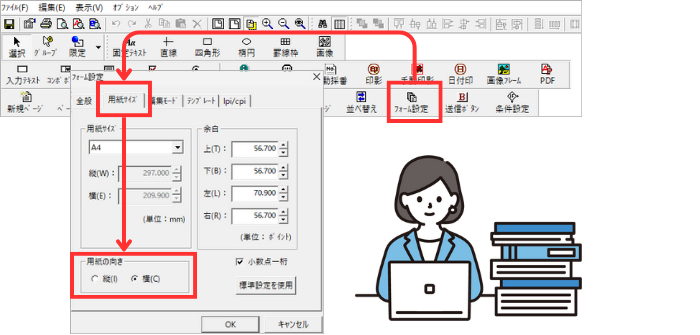
3ページ目に、横レイアウトのPDF貼り付けフォームを作成します。
フォームマネージャーをご利用の場合、横レイアウトのフォームは[フォーム設定画面]から設定できます。
③申請時・承認時にページを追加できるように設定する
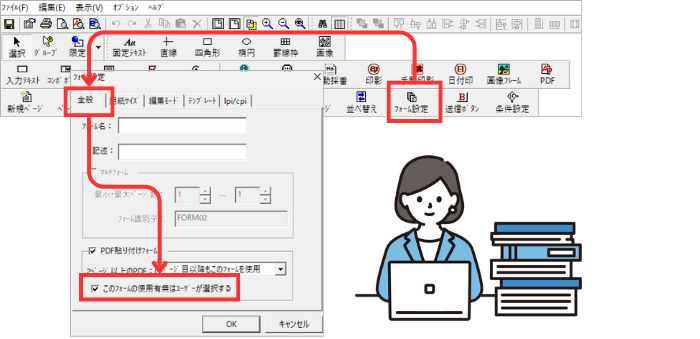
2ページ目と3ページ目のPDF貼り付けフォームの[このフォームの使用有無はユーザーが選択する]にチェックを入れます。
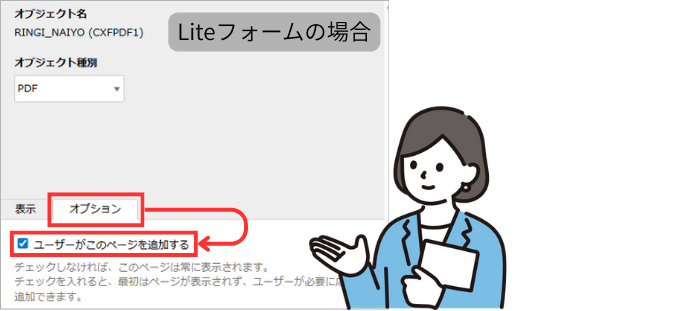
Liteフォームをご利用の場合は、オプションタブから[ユーザーがこのページを追加する]にチェックを入れてください。
補足
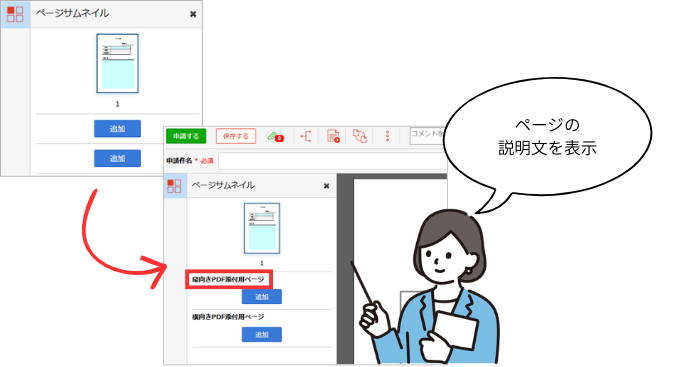
ページサムネイルからページを追加する際、どちらが縦用・横用なのかが分かりづらい場合があります。
フォームマネージャーをご利用の場合は、各ページに任意の説明文を表示する設定を活用することで、添付するPDFに合わせた適切なページを選びやすくなります。
※Liteフォームをご利用の場合は設定できません。
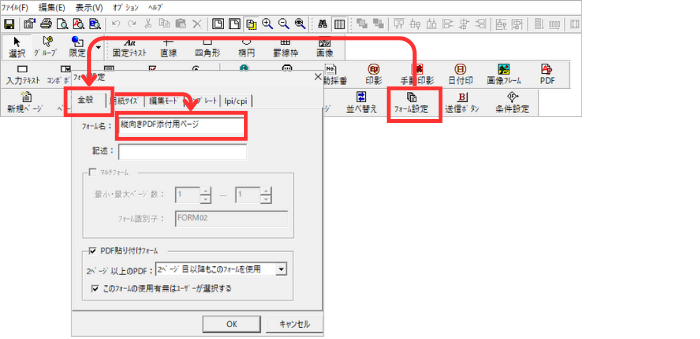
この設定は、[フォームの設定]画面の[フォーム名]から行えます。
※Liteフォームでは設定できません。
この機能は、PDF貼り付けフォーム以外でも設定可能です。
申請書の各ページに説明や注意事項を表示したい場合にも活用できます。
いかがでしたか?
縦向き・横向きのPDFファイルどちらを添付する場合でも、 あらかじめ両方のレイアウトに対応したページをそれぞれ用意し、追加可能な設定を行うことで柔軟に対応できます。
フォームの構成を工夫することで、申請者・承認者にとって見やすい申請書を作成できます。
複数の向きのPDFを扱う際は、ぜひ今回の方法をご活用ください。
それでは、また次のブログ記事でお会いしましょう👋