意外と知らない「1つのフォームに複数のルートを紐づける」方法
投稿日:2026年03月19日
カテゴリー:運用ノウハウ
こんにちは、Create!Webフローカスタマーサクセス担当です!
申請書のフォーマットは同じなのに、承認ルートだけが違う。
そんな時に、同じフォームを複数作っていませんか。
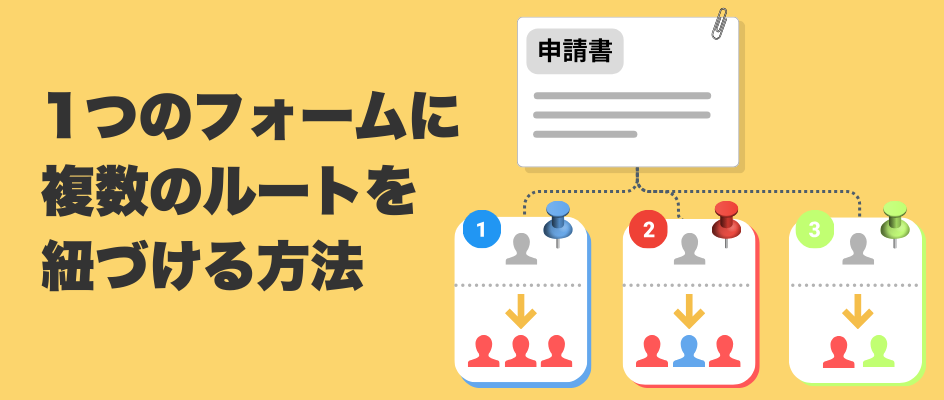
Create!Webフローでは、1つのフォームに対して、複数のルートを紐づけることができます。
今回は、意外と見落とされがちな
「1つのフォームに複数のルートを紐づけて、複数のワークフローを作る方法」についてご紹介します。
そもそも「ワークフロー」って?
Create!Webフローでは、「フォーム」と「ルート(承認経路)」を組み合わせたものをワークフローと呼びます。
- フォーム:申請書のレイアウトや入力項目
- ルート:誰が承認するのか、どの順番で回すのかの流れ
ワークフローを作成すると、利用者は、設定したフォームとルートの組み合わせで申請を行えるようになります。
フォームやルートが分からないという方は、まずはこちらの動画をご覧ください。
よくあるお困りごと
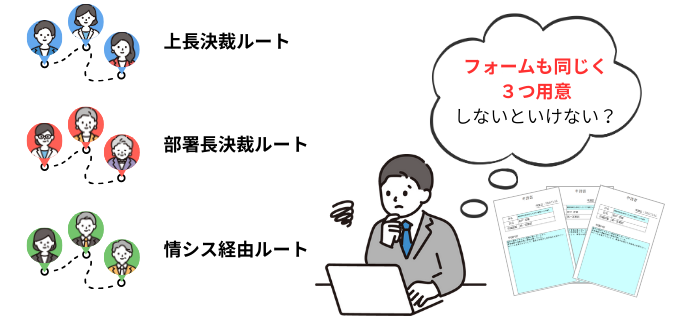
申請内容にあわせたルートを個別に分けて作ったけど、フォームも分ける必要があるの?
例えば、Create!Webフロー導入前は汎用的なフォーマットの申請書を利用されており、申請内容によってルートが異なるというような運用をされているケースがあります。
このような申請書をCreate!Webフローに移行する際、
「ルートを複数作るなら、フォームも複数必要なのでは?」と悩まれるお客様をよくお見かけします。
解決を創る
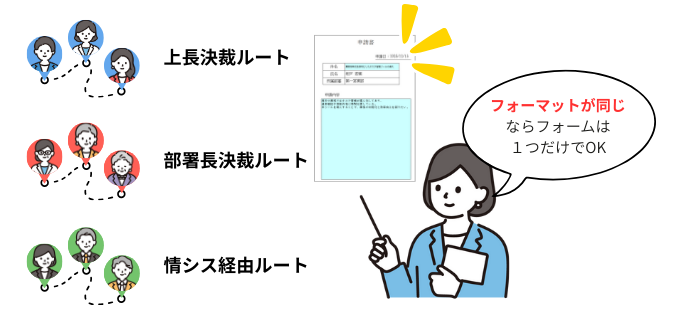
申請書のフォーマットが同じ場合は、実はフォームは1つで十分なんです。
Create!Webフローでは、フォームを共通化し、ルートだけを分けることで複数のワークフローを作成できます。
たとえば…
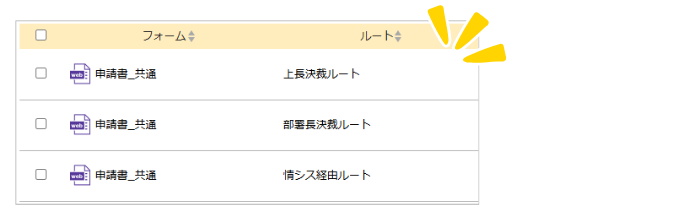
- フォーム名:稟議書(共通)
- ルート①:上長決裁ルート
- ルート②:部署長決裁ルート
- ルート③:情シス経由ルート
このようにフォームは1つに統一しておくことで、後々のメンテナンスも大幅に簡単になります。
それでは、ここから、実際の設定方法をご紹介します。
設定方法
設定はとても簡単です。
①初めに通常通りワークフローを1つ作成します。
ワークフローの作成方法がわからない場合は、「ワークフローを登録する」をご確認ください。
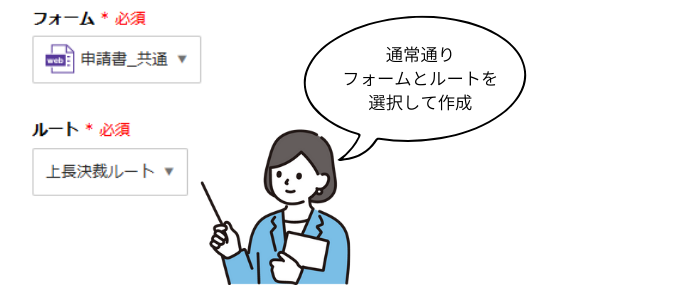
②同様の手順でフォームに[申請書_共通]、ルートで[部署長決裁ルート]を選択したワークフローを作成します。
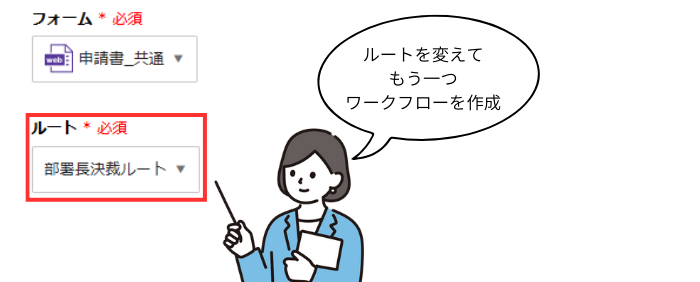
③必要な数だけ、ルートを変えたワークフローを作成すれば完成です。
いかがでしたか?
つい「フォームも分けないと」と思いがちですが、
実は「フォームは共通・ルートを分ける」ことで、よりスマートで管理しやすい運用が可能になります。
Create!Webフローを最大限に活用して、申請・承認フローの効率化を進めてみてください。
それでは、また次のブログ記事でお会いしましょう👋