申請部署ごとに採番を分けてみましょう
投稿日:2026年03月19日
カテゴリー:運用ノウハウ
こんにちは、Create!Webフローカスタマーサクセス担当です!
今回は、「申請者の所属する部署ごとに採番を分けて付与する方法」をご紹介します。
採番って何?
Create!Webフローでは、申請書ごとに一意の番号を自動で付与できる「採番機能」があります!
例えば、稟議書であれば「稟議-2026-001」「稟議-2026-002」のように、申請ごとに番号を振ることができます。
この各申請書に振られた番号を採番といいます。
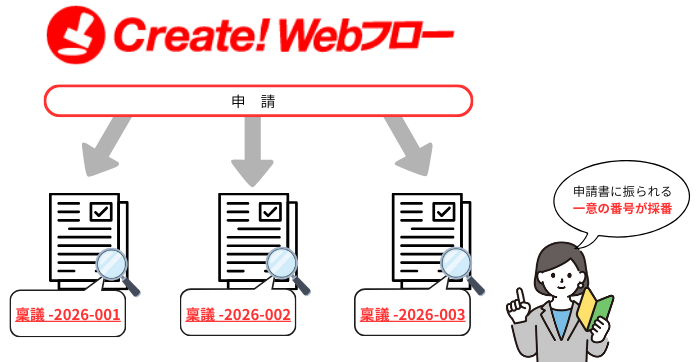
振られた採番を申請書に表示したり申請書の検索に利用することができます。
よくあるお困りごと
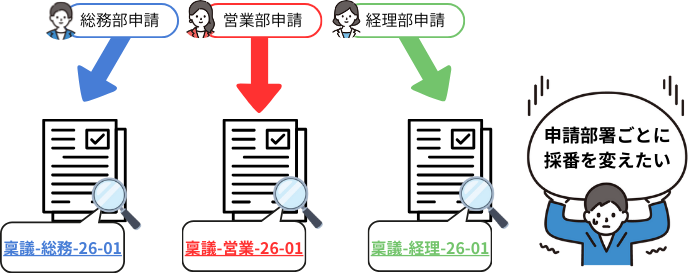
「同じ申請書でも、部署ごとに採番を変えたい」
Create!Webフローで採番を利用している企業様は多くいらっしゃいますが、その運用ルールは企業によってさまざまです。
たとえば、同じ稟議書のフォームでも——
- 総務部の人が申請したときの採番:稟議-総務-26-01、稟議-総務-26-02
- 営業部の人が申請したときの採番:稟議-営業-26-01、稟議-営業-26-02
のように、部署ごとに異なる採番で管理したいというケースはありませんか?
解決を創る
[申請するグループ・役職]を申請部署ごとに分けて設定することで解決できます。
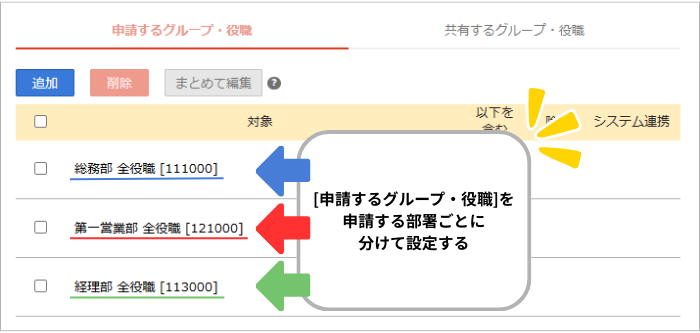
Create!Webフローでは、ワークフローの[申請するグループ・役職]ごとに採番を個別に設定できるため、1つのワークフローで複数の採番を利用できます。
ここから、「1つのワークフローで申請者の所属する部署ごとに採番を分ける方法」をご紹介します。
準備するもの
あらかじめ、部署ごとに利用したい採番を「採番ルート/採番ユニット」として作成しておく必要があります。
採番ルールや採番ユニットの作成方法がわからない場合は、「採番情報を表示する」を事前にご覧ください。
設定方法(新しくワークフローを作成する場合)
新しくワークフローを作成する場合は、以下のような流れでワークフローの作成および採番の設定をします。
✅ ステップ1:ワークフローの作成
任意のフォームとルートの組み合わせでワークフローを作成
✅ ステップ2:申請するグループ・役職を分けて設定
申請するグループ・役職に、採番を分けたい部署ごとに設定を追加
✅ ステップ3:採番ユニットを設定
申請するグループ・役職ごとにあらかじめ作成してある、採番ユニットを設定
なお、既にCreate!Webフローを運用中で、作成済みのワークフローの設定を変更する場合は、手順が異なります。
こちらの場合は、「設定方法(運用中のワークフローの設定を変更する場合)」をご覧ください。
まずは「✅ ステップ1:ワークフローの作成」から説明します。
✅ ステップ1:ワークフローの作成
まずは、[採番ユニットを一括設定する]のチェックを外して、通常通りワークフローを作ります。
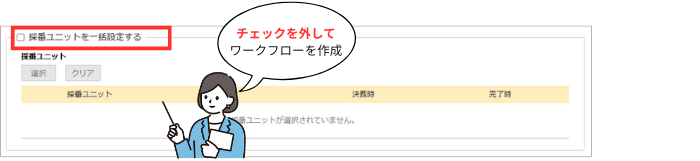
ワークフローの作成方法がわからない場合は、「ワークフローを登録する」をご覧ください。
✅ ステップ2:申請するグループ・役職を分けて設定
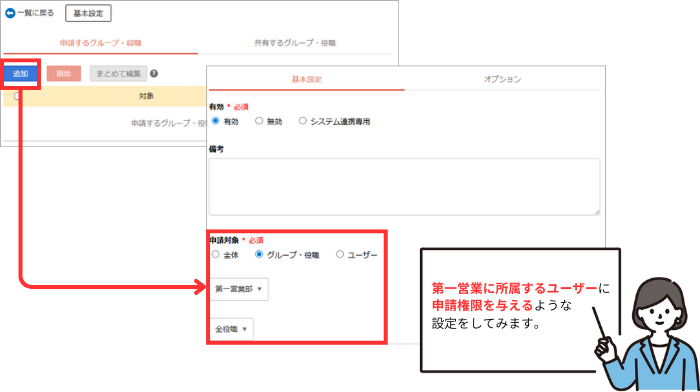
次に、[申請するグループ・役職]画面の[追加]ボタンをクリックして、採番を分けたい部署ごとに申請権限を設定します。
ここでは、例として申請対象に第一営業部を選択してみます。
✅ ステップ3:採番ユニットを設定
その後、[オプション]タブをクリックすると、採番ユニットを設定する画面が表示されます。
ワークフロー作成時に[採番ユニットを一括設定する]のチェックを外すと、[オプション]タブ上から採番ユニットが設定できるようになります。
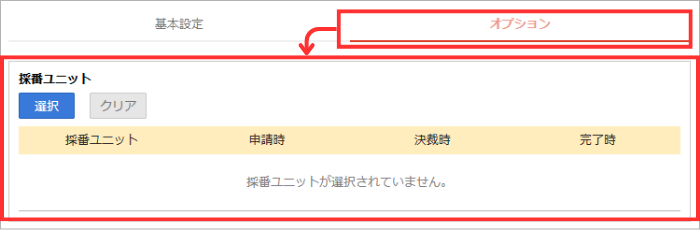
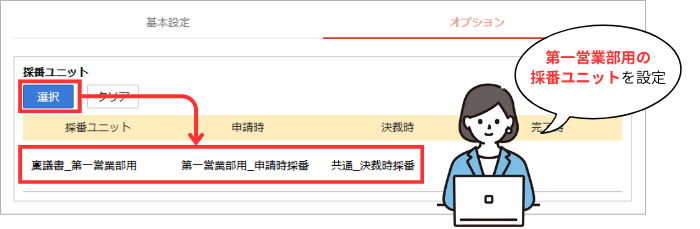
このまま、選択ボタンをクリックして、採番ユニットを設定しましょう。
今回は申請対象に第一営業部を選択したので、第一営業部の方が申請したときに利用したい採番ユニットを設定します。
これで、第一営業部の方が申請したときには、ここで設定した採番ユニットの採番が付与されるようになります。
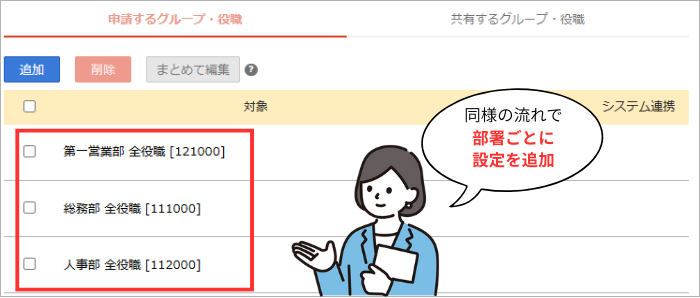
後は、部署の数だけ同様の手順で申請権限と採番ユニットを設定すれば設定完了!
次に、運用中のワークフローの設定を変更する場合の手順をご紹介します。
設定方法(運用中のワークフローの設定を変更する場合)
運用中の場合は、以下のような流れでワークフローの設定を変更します。
✅ ステップ1:[採番ユニットを一括設定する]設定を無効化
作成済みのワークフローの[採番ユニットを一括設定する]設定を無効化
✅ ステップ2:申請するグループ・役職を分けて設定
申請するグループ・役職に、採番を分けたい部署ごとに設定を追加
✅ ステップ3:申請するグループ・役職を無効化
もともと設定していた申請するグループ・役職を無効化
なお、本設定は運用中のワークフローの設定を変更するため、一般のユーザーが利用していない時間に設定変更をしてください。
クラウド版やパッケージ版V5.2.4以降をご利用の場合は、メンテナンスモードを利用することで簡単に一般利用者の利用を制限できます。
メンテナンスモードの詳細は、「メンテナンスモードを設定する」をご覧ください。
それでは「✅ 1:[採番ユニットを一括設定する]設定を無効化」から説明します。
✅ ステップ1:[採番ユニットを一括設定する]設定を無効化
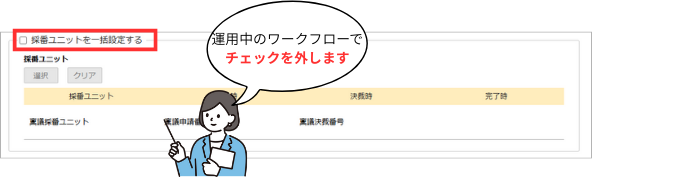
まずは、ワークフローの基本設定画面を表示して、[採番ユニットを一括設定する]のチェックを外し、設定を更新します。
✅ ステップ2:申請するグループ・役職を分けて設定
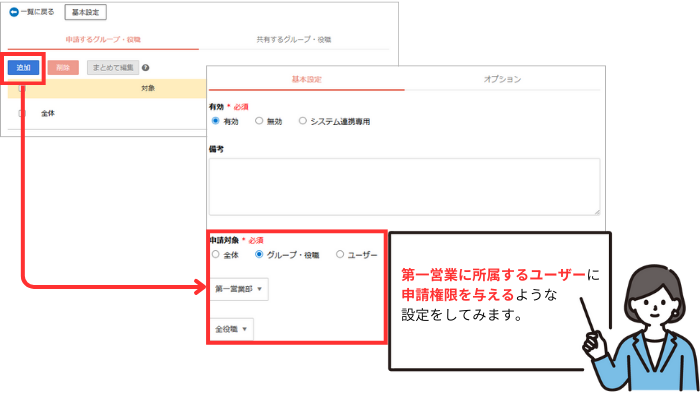
続けて[申請するグループ・役職]画面で[追加]ボタンをクリックして、採番を分けたい部署ごとに申請権限を新しく設定します。
ここでは、申請対象に第一営業部を選択してみます。
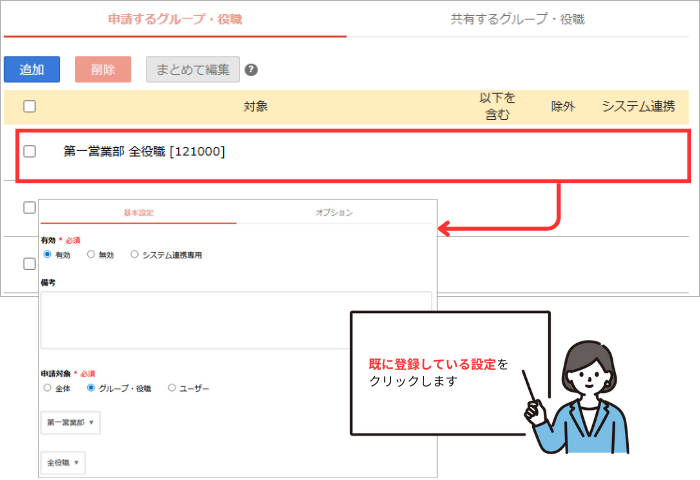
既に採番を分けたい部署ごとに申請権限を設定している場合は、新しく設定をする必要はありません。
既存の申請権限の編集画面を表示してください。
そして、[オプション]タブをクリックすると、採番ユニットを設定する項目があります。
[採番ユニットを一括設定する]のチェックを外すと、[オプション]タブ上から採番ユニットが設定できるようになります。
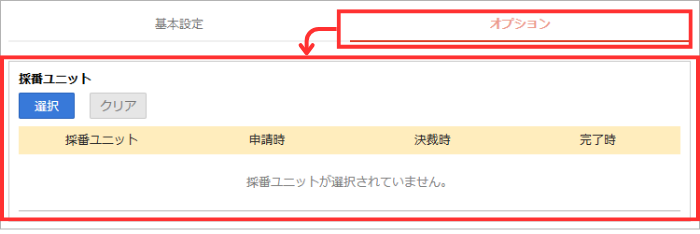
このまま、選択ボタンをクリックして、採番ユニットを設定しましょう。
今回は申請対象に第一営業部を選択したので、第一営業部の方が申請したときに利用したい採番ユニットを設定します。
これで、第一営業部の方が申請したときには、ここで設定した採番ユニットの採番が付与されるようになります。
そして、部署の数だけ同様の手順で申請権限と採番ユニットを設定します。
✅ ステップ3:申請するグループ・役職を無効化
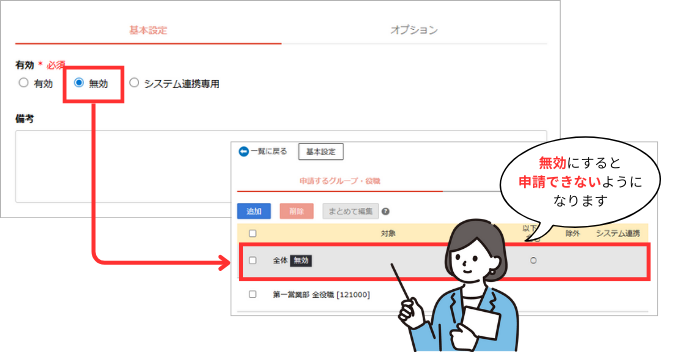
最後に、もともと[申請するグループ・役職]画面で設定されていた申請権限を無効にしたら終了です。
設定を無効にしたら、新規で申請ができないようになります。
⚠ 注意点
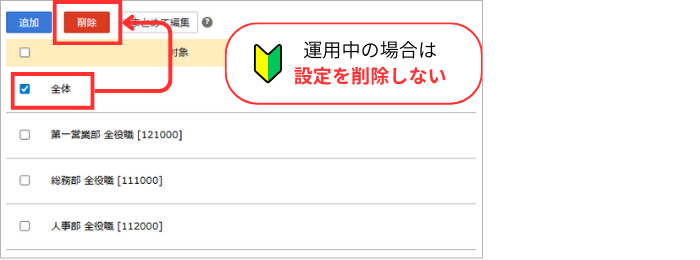
[申請するグループ・役職]を削除した場合、該当権限で申請された申請書で採番が付与されないなどの問題が発生します。
そのため、承認中の申請書がある場合は、[申請するグループ・役職]については、削除ではなく無効にしてください。
いかがでしたか?
「採番ユニットを一括設定する」のチェックを外すことで、申請するグループ・役職ごとに、異なる採番ユニットを設定できるようになります。
部署ごとに採番ルールを分けたい場合は、ぜひ本記事の手順をお試しください。
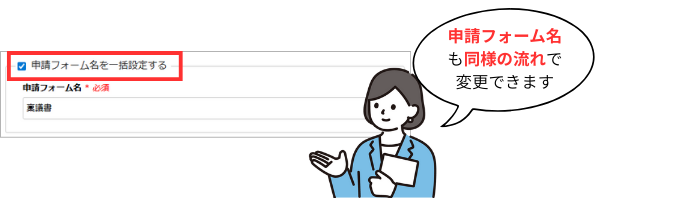
他にも、上記の作業を実施した方は、お気づきかもしれませんが、実はワークフローの基本設定画面の[申請フォーム名を一括設定する]設定についても、同様の手順を行うことで、申請フォーム名を分けて設定することもできます。
良ければ、こちらもお試しを。
それでは、また次のブログ記事でお会いしましょう👋