特定の承認者のみに入力させる

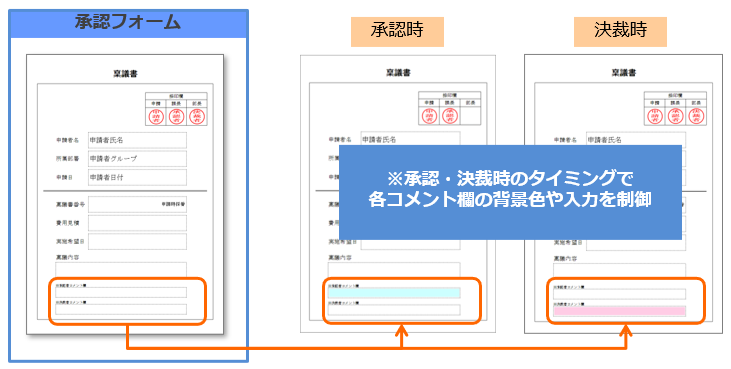
    特定の承認者が承認フォームを表示した場合に、背景色や読取専用などの表示・入力の制御を行う設定(特定表示区分機能)を紹介します。
    承認者で入力が必要な箇所に色を付ける、閲覧者では入力内容を変更させたくないので読取専用にする、といった場合などに使用します。
    この動画では、承認者・決裁者が承認フォームを表示した時に各コメント欄の読取専用を解除し、背景色を変更する場合を例に説明します。

    特定表示区分機能は、フォームエディターから作成するフォームでのみ利用可能です。
    ブラウザから作成するLiteフォーム(※)では、申請者・承認者・決裁者・閲覧者ごとに読取専用を設定することができます。
    Liteフォームでの設定方法については、「Liteフォームを作成する」をご参照ください。
    (※)Liteフォームは、クラウド版でのみ作成できます。

    ダウンロードファイル

    description
    • description稟議書(特定表示区分_設定前).zip

      この動画で使用した特定表示区分の設定を行う前のフォームです。
      以下の手順でインポートして利用することができます。
      ------
      1 ) 管理者権限を持つユーザーでCreate!Webフローにログインします。
      2 ) ヘッダメニュー [管理] - [コンテンツ管理] をクリックします。
      3 ) サイドメニューの「フォーム」をクリックし、[フォーム] 画面を表示します。
      4 ) [インポート] ボタンをクリックします。
      5 ) [種別] で「フォーム」を選択し、[ファイル(zip)] でダウンロードした「稟議書(特定表示区分_設定前).zip」を指定します。
      6 ) 「稟議書(特定表示区分_設定前)」にチェックをした状態で [インポート]ボタンをクリックします。
      ------

    • description稟議書(特定表示区分_設定後).zip

      この動画で作成した特定表示区分の設定を行ったフォームです。
      以下の手順でインポートして利用することができます。
      ------
      1 ) 管理者権限を持つユーザーでCreate!Webフローにログインします。
      2 ) ヘッダメニュー [管理] - [コンテンツ管理] をクリックします。
      3 ) サイドメニューの「フォーム」をクリックし、[フォーム] 画面を表示します。
      4 ) [インポート] ボタンをクリックします。
      5 ) [種別] で「フォーム」を選択し、[ファイル(zip)] でダウンロードした「稟議書(特定表示区分_設定後).zip」を指定します。
      6 ) 「稟議書(特定表示区分_設定後)」にチェックをした状態で [インポート]ボタンをクリックします。
      ------

    関連動画

    slideshow
    mail